Domain bewerbungstraining-online.de kaufen?
Wir ziehen mit dem Projekt
bewerbungstraining-online.de um.
Sind Sie am Kauf der Domain
bewerbungstraining-online.de interessiert?
domain@kv-gmbh.de · 0541-91531010
Domain bewerbungstraining-online.de kaufen?
Was ist eine Word Vorlage?
Eine Word Vorlage ist ein vorgefertigtes Dokument, das als Ausgangspunkt für die Erstellung neuer Dokumente dient. Sie enthält bereits ein bestimmtes Layout, Formatierungen, Schriftarten und Stile, die für bestimmte Zwecke oder Anforderungen optimiert sind. Durch die Verwendung von Word Vorlagen können Benutzer Zeit sparen, da sie nicht jedes Mal von Grund auf ein neues Dokument erstellen müssen. Zudem sorgen Vorlagen für eine konsistente Darstellung von Dokumenten im selben Stil oder Design. Word Vorlagen können für verschiedene Arten von Dokumenten wie Briefe, Berichte, Lebensläufe, Präsentationen und vieles mehr erstellt werden. **
Wie speichere ich eine Word Vorlage?
Um eine Word-Vorlage zu speichern, öffnen Sie zunächst die Vorlage, die Sie speichern möchten. Klicken Sie dann auf "Datei" und wählen Sie "Speichern unter". Geben Sie einen Dateinamen für die Vorlage ein und wählen Sie den Speicherort aus. Stellen Sie sicher, dass Sie als Dateityp "Word-Vorlage (*.dotx)" auswählen, bevor Sie auf "Speichern" klicken. Auf diese Weise wird die Vorlage im richtigen Format gespeichert und kann jederzeit wiederverwendet werden. **

Ähnliche Suchbegriffe für Word Vorlage
Top-Angebote
Produkte zum Begriff Word Vorlage:



-
Wie erstelle ich in Word eine Vorlage?
Um in Word eine Vorlage zu erstellen, öffnen Sie zunächst ein neues Dokument und gestalten es nach Ihren Wünschen. Anschließend gehen Sie auf "Datei" und wählen "Speichern unter". Dort können Sie den Dateityp als Vorlage (.dotx) auswählen. Geben Sie einen aussagekräftigen Dateinamen ein und klicken Sie auf "Speichern". Ihre Vorlage ist nun erstellt und kann jederzeit wiederverwendet werden. Sie finden Ihre Vorlage unter "Neu" > "Persönlich" in der Vorlagenliste. **
-
Wie erstelle ich eine Vorlage in Word?
Um eine Vorlage in Word zu erstellen, öffnen Sie zunächst ein neues Dokument und gestalten es nach Ihren Wünschen. Fügen Sie Texte, Bilder, Formatierungen und andere Elemente hinzu, die in der Vorlage enthalten sein sollen. Anschließend gehen Sie auf "Datei" und wählen "Speichern unter". Wählen Sie als Dateityp "Word-Vorlage (.dotx)" aus und geben Sie einen Namen für Ihre Vorlage ein. Klicken Sie auf "Speichern", und Ihre Vorlage ist erstellt und kann nun immer wieder verwendet werden. **
-
Wie erstellt man eine Vorlage in Word?
Um eine Vorlage in Word zu erstellen, öffnen Sie zunächst ein neues Dokument und gestalten es nach Ihren Wünschen. Fügen Sie Texte, Bilder, Formatierungen und andere Elemente hinzu, die in der Vorlage enthalten sein sollen. Anschließend gehen Sie auf "Datei" und wählen "Speichern unter". Dort können Sie den Dateityp als Vorlage (.dotx) auswählen und einen Namen für die Vorlage eingeben. Speichern Sie die Vorlage an einem Ort, an dem Sie sie leicht wiederfinden können, und schon haben Sie Ihre eigene Word-Vorlage erstellt. **
-
Wie lösche ich eine selbst erstellte Word-Vorlage?
Um eine selbst erstellte Word-Vorlage zu löschen, öffnen Sie das Word-Dokument, das auf der Vorlage basiert. Gehen Sie dann zum Menü "Datei" und wählen Sie "Optionen". Klicken Sie auf "Erweitert" und scrollen Sie nach unten zu "Allgemein". Klicken Sie auf "Dateispeicherorte öffnen" und suchen Sie den Ordner "Benutzerdefinierte Office-Vorlagen". Löschen Sie die Vorlage aus diesem Ordner, um sie zu entfernen. **
Wie lösche ich eine selbst erstellte Word-Vorlage?
Um eine selbst erstellte Word-Vorlage zu löschen, öffnen Sie das Word-Dokument, das auf dieser Vorlage basiert. Gehen Sie dann zum Menü "Datei" und wählen Sie "Speichern unter". Klicken Sie auf den Button "Vorlagen" und wählen Sie die Vorlage aus, die Sie löschen möchten. Klicken Sie anschließend auf "Löschen" und bestätigen Sie die Aktion. **
Suche nach einer Word-Vorlage für einen Steckbrief.
Es gibt viele Websites, auf denen du kostenlose Word-Vorlagen für Steckbriefe finden kannst. Du kannst nach "Word-Vorlage Steckbrief" suchen und verschiedene Optionen ausprobieren, um diejenige zu finden, die am besten zu deinen Bedürfnissen passt. Du kannst auch in Word selbst nach Vorlagen suchen, indem du auf "Datei" klickst, dann auf "Neu" und nach "Steckbrief" suchst. **
Top-Angebote
Produkte zum Begriff Word Vorlage:
-
Bewerbung und Vorstellungsgespräch, Schulbücher von Wendy J. SchnabelFür viele Schüler an Förderschulen ist der bevorstehende Übergang von der Schule ins Berufsleben mit Ungewissheit und Ängsten verbunden: Habe ich überhaupt eine Chance auf dem Arbeitsmarkt? Wo soll ich mich bewerben? Wie sieht die richtige Bewerbung aus? Und was passiert eigentlich beim Vorstellungsgespräch? Damit es zu Erfolgserlebnissen bei der Arbeitsplatzsuche kommt, bedarf es einer intensiven Vorbereitung. Genau das ist mit diesem Band möglich: Ausgehend von ihren Stärken ermitteln die Schüler gemeinsam mit Ihnen zunächst die zu ihnen passenden Ausbildungsberufe. Anschliessend werden kleinschrittig und praxisnah die einzelnen Elemente von schriftlicher Bewerbung und Vorstellungsgespräch erarbeitet. Merkblätter zu den wichtigsten Aspekten machen die Materialien auch über die Unterrichtseinheit hinaus zu einer praktischen Hilfestellung für die Schüler. Das Beste: Eine CD mit Vorlagen.30,99 €*Versand: 0,00 €Sichere Weiterleitung zum Anbieter
-
Was ist eine Word Vorlage?
Eine Word Vorlage ist ein vorgefertigtes Dokument, das als Ausgangspunkt für die Erstellung neuer Dokumente dient. Sie enthält bereits ein bestimmtes Layout, Formatierungen, Schriftarten und Stile, die für bestimmte Zwecke oder Anforderungen optimiert sind. Durch die Verwendung von Word Vorlagen können Benutzer Zeit sparen, da sie nicht jedes Mal von Grund auf ein neues Dokument erstellen müssen. Zudem sorgen Vorlagen für eine konsistente Darstellung von Dokumenten im selben Stil oder Design. Word Vorlagen können für verschiedene Arten von Dokumenten wie Briefe, Berichte, Lebensläufe, Präsentationen und vieles mehr erstellt werden. **
-
Wie speichere ich eine Word Vorlage?
Um eine Word-Vorlage zu speichern, öffnen Sie zunächst die Vorlage, die Sie speichern möchten. Klicken Sie dann auf "Datei" und wählen Sie "Speichern unter". Geben Sie einen Dateinamen für die Vorlage ein und wählen Sie den Speicherort aus. Stellen Sie sicher, dass Sie als Dateityp "Word-Vorlage (*.dotx)" auswählen, bevor Sie auf "Speichern" klicken. Auf diese Weise wird die Vorlage im richtigen Format gespeichert und kann jederzeit wiederverwendet werden. **
-
Wie erstelle ich in Word eine Vorlage?
Um in Word eine Vorlage zu erstellen, öffnen Sie zunächst ein neues Dokument und gestalten es nach Ihren Wünschen. Anschließend gehen Sie auf "Datei" und wählen "Speichern unter". Dort können Sie den Dateityp als Vorlage (.dotx) auswählen. Geben Sie einen aussagekräftigen Dateinamen ein und klicken Sie auf "Speichern". Ihre Vorlage ist nun erstellt und kann jederzeit wiederverwendet werden. Sie finden Ihre Vorlage unter "Neu" > "Persönlich" in der Vorlagenliste. **
-
Wie erstelle ich eine Vorlage in Word?
Um eine Vorlage in Word zu erstellen, öffnen Sie zunächst ein neues Dokument und gestalten es nach Ihren Wünschen. Fügen Sie Texte, Bilder, Formatierungen und andere Elemente hinzu, die in der Vorlage enthalten sein sollen. Anschließend gehen Sie auf "Datei" und wählen "Speichern unter". Wählen Sie als Dateityp "Word-Vorlage (.dotx)" aus und geben Sie einen Namen für Ihre Vorlage ein. Klicken Sie auf "Speichern", und Ihre Vorlage ist erstellt und kann nun immer wieder verwendet werden. **
Ähnliche Suchbegriffe für Word Vorlage
-
3Doodler Start Vorlage für 3D-Stift3D-Drucker-Zubehör - Schablone für 3Doodler Create und 3Doodler Pro 3D-Stift, Raster für präzise Gestaltung, Maße 14,8 × 21 cm Die 3Doodler DoodlePad Zeichenunterlage ist der ideale Helfer, der Ihnen dabei hilft, Ihre kreativen Ideen erfolgreich zu realisieren. Dank der glatten und ebenen Oberfläche der Vorlage können Si12,90 €*Versand: 4,99 €Sichere Weiterleitung zum Anbieter
-
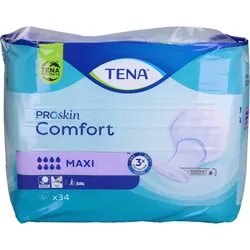
Tena Comfort Maxi Vorlage 34 STProdukteigenschaften: TENA - ProSkin Comfort Maxi Große Inkontinenzvorlage für schwere bis sehr schwere Inkontinenz. Medizinprodukte sicher verwenden. Bitte lesen Sie die Hinweise und Informationen auf dem Etikett und dem Produktdatenblatt. Beschreibung: TENA Comfort Maxi ist eine komfortable, schalenförmige Inkontinenzvorlage für Menschen, die ein Inkontinenzprodukt mit hoher Saugstärke benötigen und weiterhin Vorlagen verwenden möchten. Die einzigartige Schalenform bietet Auslaufschutz und einen körpernahen Sitz. Dank der FeelDry Advanced(TM)-Technologie zieht das Produkt schnell Flüssigkeit von der Oberfläche weg und hält die Haut trocken. Der schnell absorbierende Kern schließt den Urin selbst bei größeren Mengen verlässlich ein und sorgt für Trockenheit, während die voll atmungsaktive ConfioAir-Rückseite die Haut atmen lässt. Alle diese Eigenschaften tragen dazu bei, die natürliche Hautgesundheit zu erhalten. Die bewährte Inkontinenzvorlage wird durch die wiederverwendbaren TENA Fix Fixierhosen in Position gehalten. TENA ProSkin Comfort können sowohl im Stehen als auch im Liegen ganz einfach angelegt und gewechselt werden. TENA ProSkin Comfort sind in verschiedenen Saugstärken erhältlich. Dreifachschutz für Hautgesundheit FeelDry Advanced Einzigartige Schalenform für Komfort und Auslaufschutz Dreifachschutz für Hautgesundheit: Dreifachschutz für Trockenheit, Sanftheit zur Haut und Auslaufschutz zum Erhalt der natürlichen Hautgesundheit. FeelDry Advanced: Die Deck- und die Verteilerschicht saugen Flüssigkeit von der Oberfläche weg und halten somit die Haut trocken. Einzigartige Schalenform für Komfort und Auslaufschutz: TENA ProSkin Comfort verfügt über eine Rundum-Barriere, die eine Schale formt und so für einen körpernahen Sitz sorgt. Das führt zu verbessertem Komfort und sichert den Auslaufschutz. Werden mit TENA Fixierhosen getragen für einen körpernahen Sitz. Werden mit Fixierhosen getragen für mehr Komfort und Sicherheit. Atmungsaktive Materialien: Textilähnliches, atmungsaktives Material, das die Luft zirkulieren lässt und für Hautgesundheit und Komfort sorgt. Nässeindikator: Der Nässeindikator an der Außenseite des Inkontinenzprodukts färbt sich von Gelb auf Blau, wenn es Zeit für einen Wechsel ist. Geruchsneutralisierer: Neutralisiert Gerüche sofort und dauerhaft. Dermatologisch getestet TENA Inkontinenzprodukte sind dermatologisch getestet und von der Skin Health Alliance zertifiziert. Skin Health Alliance zertifiziert alle TENA ProSkin Produkte, damit Sie sich sicher sein können, dass diese stets hautfreundlich sind. Die Zertifizierung gibt Ihnen die Gewissheit, dass diese Produkte von unabhängigen Hautgesundheitsexperten getestet und für gut befunden wurden. Maße: Länge: 64 cm Verbraucherverpackung: 34 Stk. Quelle: www.tena.de Stand: 11/202525,78 €*Versand: 4,50 €Sichere Weiterleitung zum Anbieter
-
Wie erstellt man eine Vorlage in Word?
Um eine Vorlage in Word zu erstellen, öffnen Sie zunächst ein neues Dokument und gestalten es nach Ihren Wünschen. Fügen Sie Texte, Bilder, Formatierungen und andere Elemente hinzu, die in der Vorlage enthalten sein sollen. Anschließend gehen Sie auf "Datei" und wählen "Speichern unter". Dort können Sie den Dateityp als Vorlage (.dotx) auswählen und einen Namen für die Vorlage eingeben. Speichern Sie die Vorlage an einem Ort, an dem Sie sie leicht wiederfinden können, und schon haben Sie Ihre eigene Word-Vorlage erstellt. **
-
Wie lösche ich eine selbst erstellte Word-Vorlage?
Um eine selbst erstellte Word-Vorlage zu löschen, öffnen Sie das Word-Dokument, das auf der Vorlage basiert. Gehen Sie dann zum Menü "Datei" und wählen Sie "Optionen". Klicken Sie auf "Erweitert" und scrollen Sie nach unten zu "Allgemein". Klicken Sie auf "Dateispeicherorte öffnen" und suchen Sie den Ordner "Benutzerdefinierte Office-Vorlagen". Löschen Sie die Vorlage aus diesem Ordner, um sie zu entfernen. **
-
Wie lösche ich eine selbst erstellte Word-Vorlage?
Um eine selbst erstellte Word-Vorlage zu löschen, öffnen Sie das Word-Dokument, das auf dieser Vorlage basiert. Gehen Sie dann zum Menü "Datei" und wählen Sie "Speichern unter". Klicken Sie auf den Button "Vorlagen" und wählen Sie die Vorlage aus, die Sie löschen möchten. Klicken Sie anschließend auf "Löschen" und bestätigen Sie die Aktion. **
-
Suche nach einer Word-Vorlage für einen Steckbrief.
Es gibt viele Websites, auf denen du kostenlose Word-Vorlagen für Steckbriefe finden kannst. Du kannst nach "Word-Vorlage Steckbrief" suchen und verschiedene Optionen ausprobieren, um diejenige zu finden, die am besten zu deinen Bedürfnissen passt. Du kannst auch in Word selbst nach Vorlagen suchen, indem du auf "Datei" klickst, dann auf "Neu" und nach "Steckbrief" suchst. **
* Alle Preise verstehen sich inklusive der gesetzlichen Mehrwertsteuer und ggf. zuzüglich Versandkosten. Die Angebotsinformationen basieren auf den Angaben des jeweiligen Shops und werden über automatisierte Prozesse aktualisiert. Eine Aktualisierung in Echtzeit findet nicht statt, so dass es im Einzelfall zu Abweichungen kommen kann. ** Hinweis: Teile dieses Inhalts wurden von KI erstellt.